시작하기
로그인한 뒤 프로필 메뉴의 관리 콘솔을 누르면 시스템 설정이 열립니다(운영자 역할도 있으면 운영 대시보드). 왼쪽 시스템 메뉴에 시스템 설정과 감사 로그가 있습니다.
시스템 설정
| 탭 | 내용 |
|---|---|
| 사이트·메일·사업자 | 사이트명, 대표 색(흰 배경 대비 4.5:1 이상), 고객센터 이메일, 메일 발신자, 푸터에 표시할 사업자 정보 |
| 운영 값 | 보안(로그인 잠금 등)·계정·보존·파기·학습·커머스·알림·커뮤니티 값. 입력란마다 허용 범위가 표시됩니다. |
| 환불 정책 | 환불 비율 규칙(JSON)과 미리보기 |
| 업로드 정책 | 용도별 허용 형식·최대 크기. 이 탭은 저장 버튼이 따로 있습니다. |
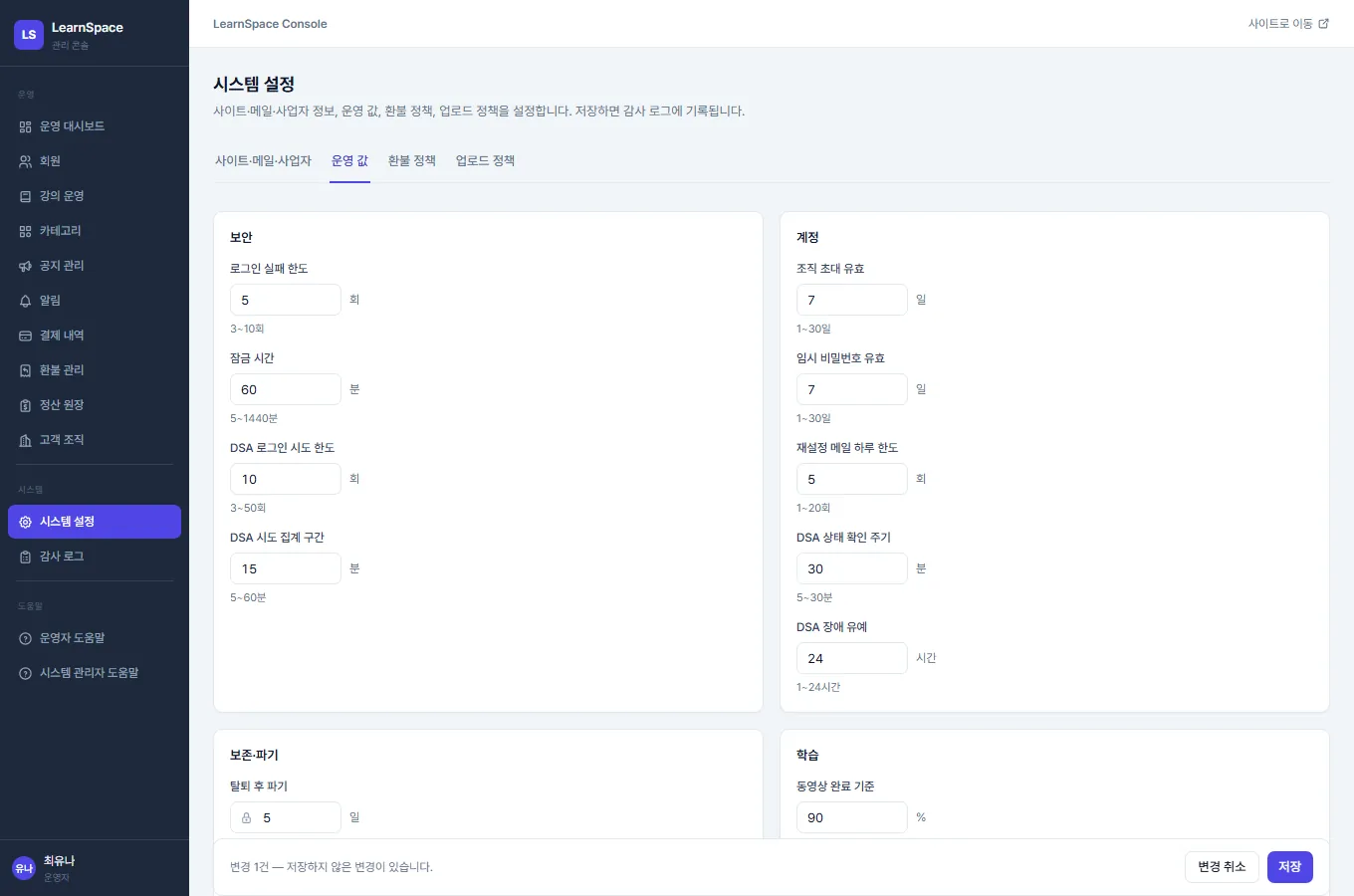
- 값을 바꾸면 화면 아래 막대에 변경 건수가 표시됩니다.
- 저장을 누르면 변경 전 → 후 목록이 담긴 확인 창이 나옵니다.
- 확인하면 저장되고, 공개 페이지에는 최대 1분 뒤 반영됩니다.
다른 관리자와 동시에 저장했을 때
내가 편집하는 사이에 다른 관리자가 먼저 저장하면 다른 관리자가 먼저 저장했습니다. 최신 값을 불러옵니다. 알림이 나옵니다. 화면은 최신 값 위에 내 변경을 다시 적용하고 경고 배너를 띄웁니다.
- 같은 항목을 둘 다 바꿨다면 다른 관리자 값 … → 내 값 … 목록으로 보여 줍니다. 어느 값이 맞는지 확인하세요.
- 상대만 바꾼 항목은 (유지)로 표시되며 그대로 남습니다.
- 확인했으면 다시 저장합니다. 내 변경을 버리려면 내 변경 버리고 최신 값 사용을 누릅니다.
역할 관리
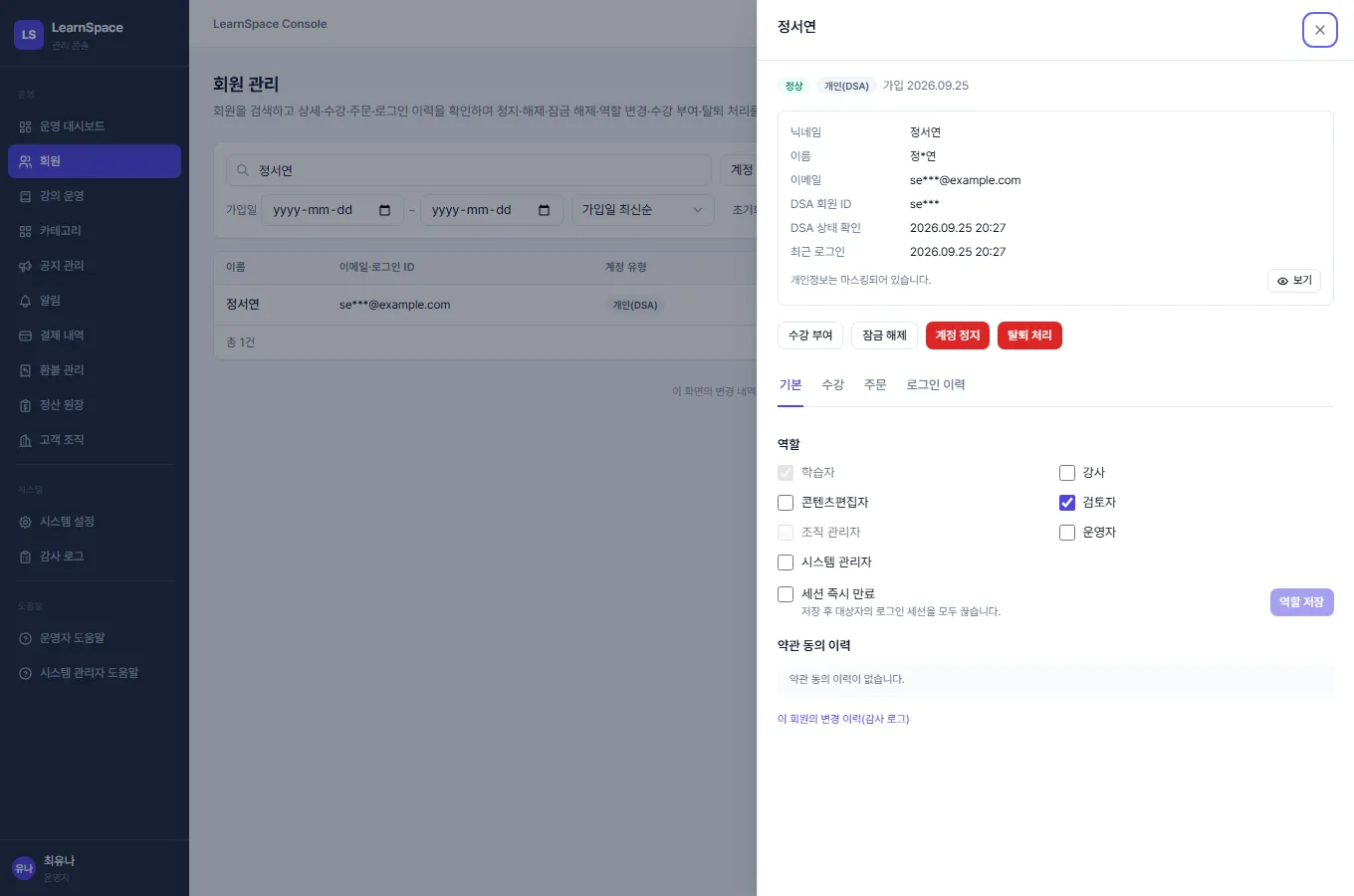
검토자·운영자·시스템 관리자 역할은 시스템 관리자만 부여할 수 있습니다. 역할은 회원 화면의 회원 상세 › 기본 탭 역할에서 바꿉니다. 회원 화면은 운영 메뉴에 있으므로, 역할을 관리하려면 운영자 역할도 함께 가지고 있어야 합니다.
- 회원에서 대상자를 찾아 행을 누릅니다.
- 기본 탭의 역할에서 체크박스를 바꿉니다.
- 바로 적용하려면 세션 즉시 만료를 체크합니다(대상자가 다시 로그인해야 합니다).
- 역할 저장을 누르고 확인합니다.
| 역할 | 바꿀 수 있는 사람 |
|---|---|
| 학습자 | 항상 유지(바꿀 수 없음) |
| 강사, 콘텐츠 편집자 | 운영자, 시스템 관리자 |
| 검토자, 운영자, 시스템 관리자 | 시스템 관리자만 |
| 조직 관리자 | 고객 조직 화면 또는 조직 안에서 지정 |
감사 로그
감사 로그에서 누가 언제 무엇을 바꿨는지 봅니다(운영자도 조회 가능). 행위자 ID·대상 ID·행위·대상 유형·결과(성공·거부·실패)·기간(기본 7일, 최대 92일)으로 거르고, CSV로 최대 31일 범위를 내려받습니다.
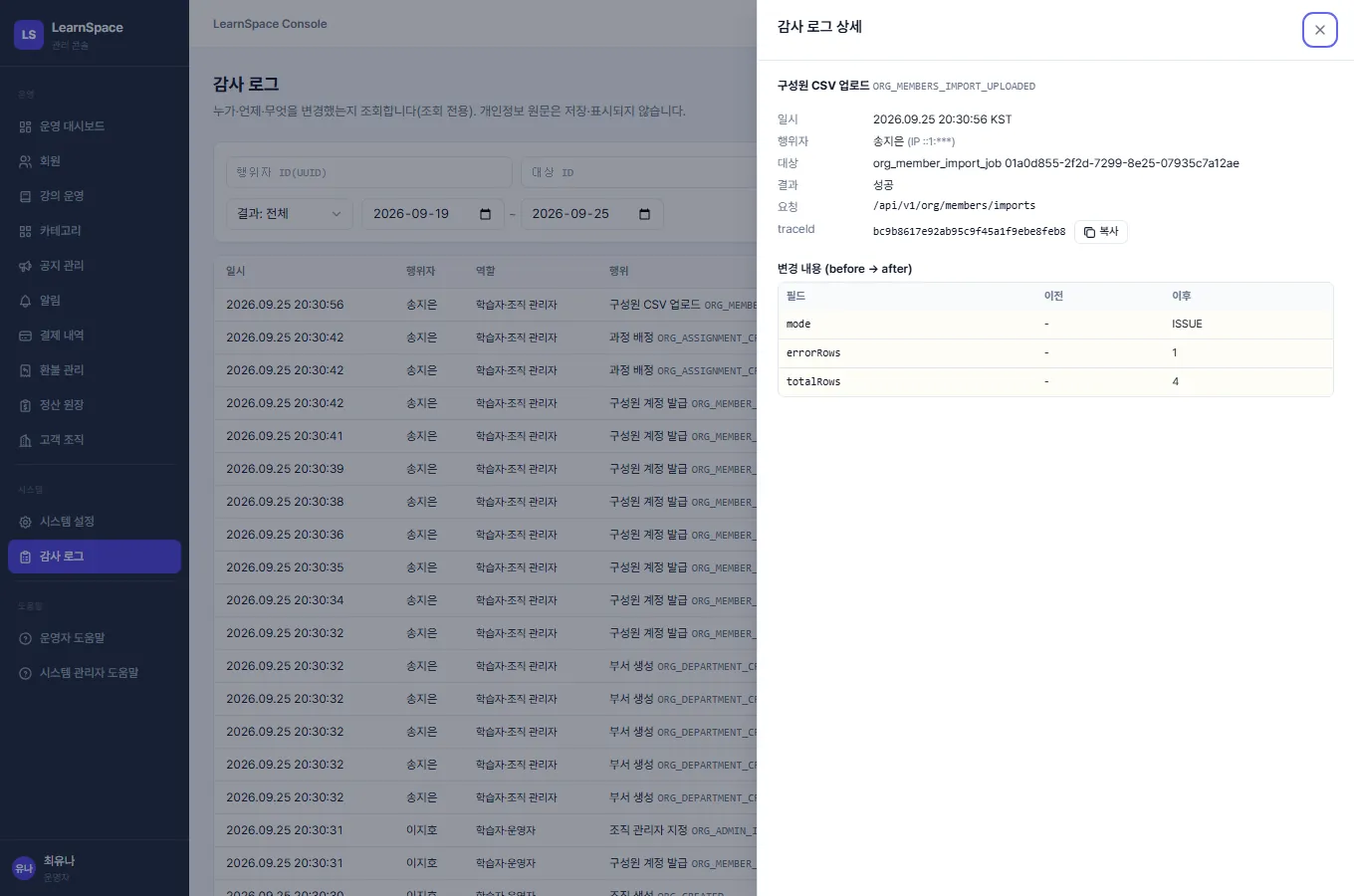
행을 누르면 감사 로그 상세에서 변경 내용 (before → after)을 필드별로 볼 수 있습니다. 대상 링크로 해당 화면에 바로 갈 수 있고, 문제 추적이 필요하면 traceId 를 복사해 개발 담당자에게 전달합니다.
자주 묻는 질문
설정을 바꿨는데 사이트에 반영되지 않아요.
사이트명·사업자 정보 같은 공개 페이지 값은 저장 후 최대 1분 뒤 반영됩니다. 브라우저를 새로 고쳐 보세요.
회원 메뉴가 보이지 않아요.
회원 화면은 운영 메뉴에 있어 운영자 역할이 필요합니다. 다른 시스템 관리자에게 운영자 역할을 함께 받으세요.
누가 설정을 바꿨는지 알고 싶어요.
감사 로그에서 대상 유형을 시스템 설정으로 거르면 저장 기록과 변경 전후 값을 볼 수 있습니다.
로고를 바꾸고 싶어요.
로고는 설정 화면에서 바꿀 수 없습니다(사이트 기본 로고 사용). 교체가 필요하면 개발 담당자에게 이미지 파일과 함께 요청하세요.