관리 콘솔 시작하기
운영자 역할은 시스템 관리자가 부여합니다. 로그인한 뒤 프로필 메뉴의 관리 콘솔을 누르면 운영 대시보드가 열립니다. 왼쪽 운영 메뉴에서 각 화면으로 이동하고, 오른쪽 위 사이트로 이동으로 사이트에 돌아갑니다.
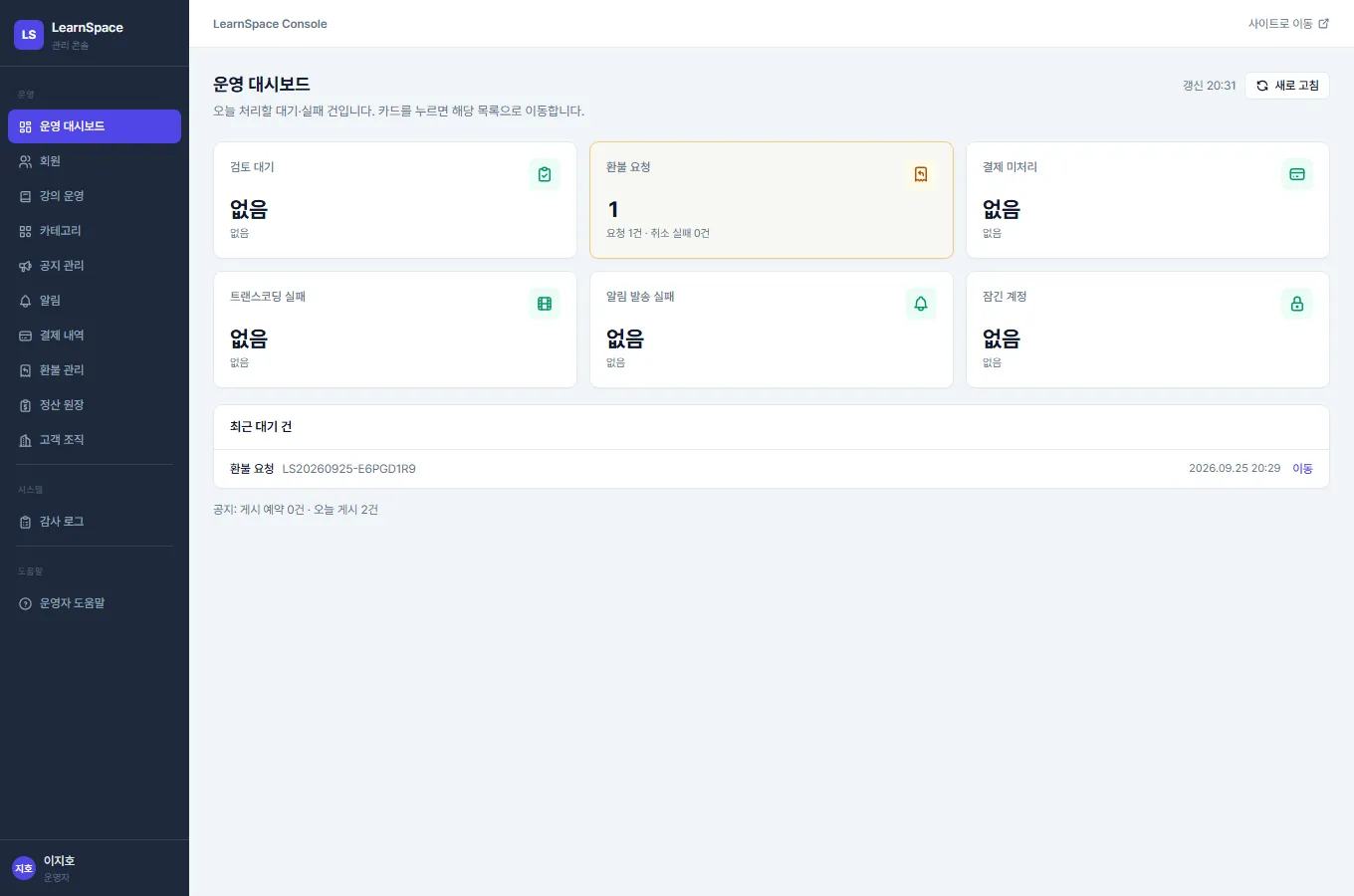
- 대시보드 카드는 지금 처리할 일의 개수입니다. 카드를 누르면 해당 목록이 걸러진 채로 열립니다. 60초마다 자동으로 새로 고칩니다.
- 목록의 필터·정렬·페이지는 주소에 남아 링크로 공유할 수 있습니다. 단, 회원 검색어와 발송 이력의 수신자 이메일은 개인정보라 주소에 남기지 않습니다.
- 개인정보는 가려서 표시합니다. 원문이 필요하면 보기를 누르면 30초 동안 보이며, 조회 기록이 감사 로그에 남습니다.
- 콘솔에서 한 변경은 모두 감사 로그에 기록됩니다. 사유 입력란에는 개인정보를 적지 마세요.
회원 관리
회원 화면에서 닉네임이나 이메일·DSA 회원 ID·로그인 ID(정확히 일치)로 찾고 Enter를 누릅니다. 계정 유형·상태·역할·조직·가입일로 거를 수 있습니다. 행을 누르면 오른쪽에 회원 상세가 열립니다.
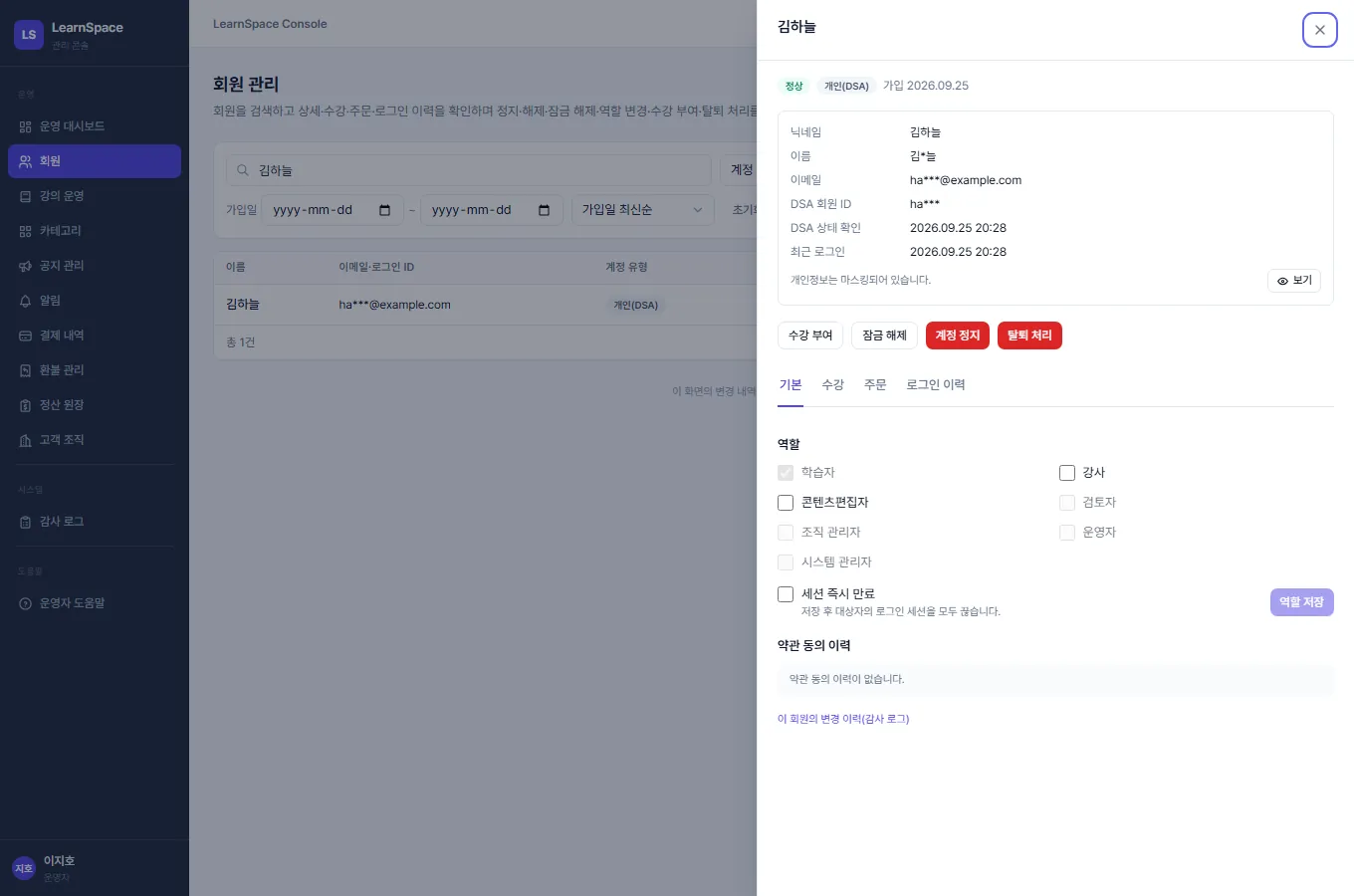
| 작업 | 설명 |
|---|---|
| 계정 정지 | 사유(5~500자)를 적고 정지합니다. 모든 기기에서 로그아웃되고 안내 메일이 나갑니다. 정지 해제로 되돌립니다. |
| 잠금 해제 | 비밀번호를 여러 번 틀려 잠긴 기업 계정을 풉니다. |
| 탈퇴 처리 | 개인(DSA) 계정만. 본인 요청 대행 또는 DSA 탈퇴 확인일 때 사유와 함께 처리합니다. 개인정보는 5일 안에 파기되며 되돌릴 수 없습니다. |
| 수강 부여 | 개인 계정에 강의를 무료로 열어 줍니다. 만료일(비우면 강의 기본값)과 사유를 적습니다. |
| 수강 취소 | 수강 탭의 행에서. 무료·운영자 부여 수강만 취소할 수 있습니다. 구매 수강은 환불로, 조직 배정 수강은 조직 관리자가 처리합니다. |
| 역할 변경 | 기본 탭의 역할에서 강사·콘텐츠 편집자를 주거나 뺍니다. 검토자·운영자·시스템 관리자 역할은 시스템 관리자만 바꿀 수 있습니다. |
강의 운영과 카테고리
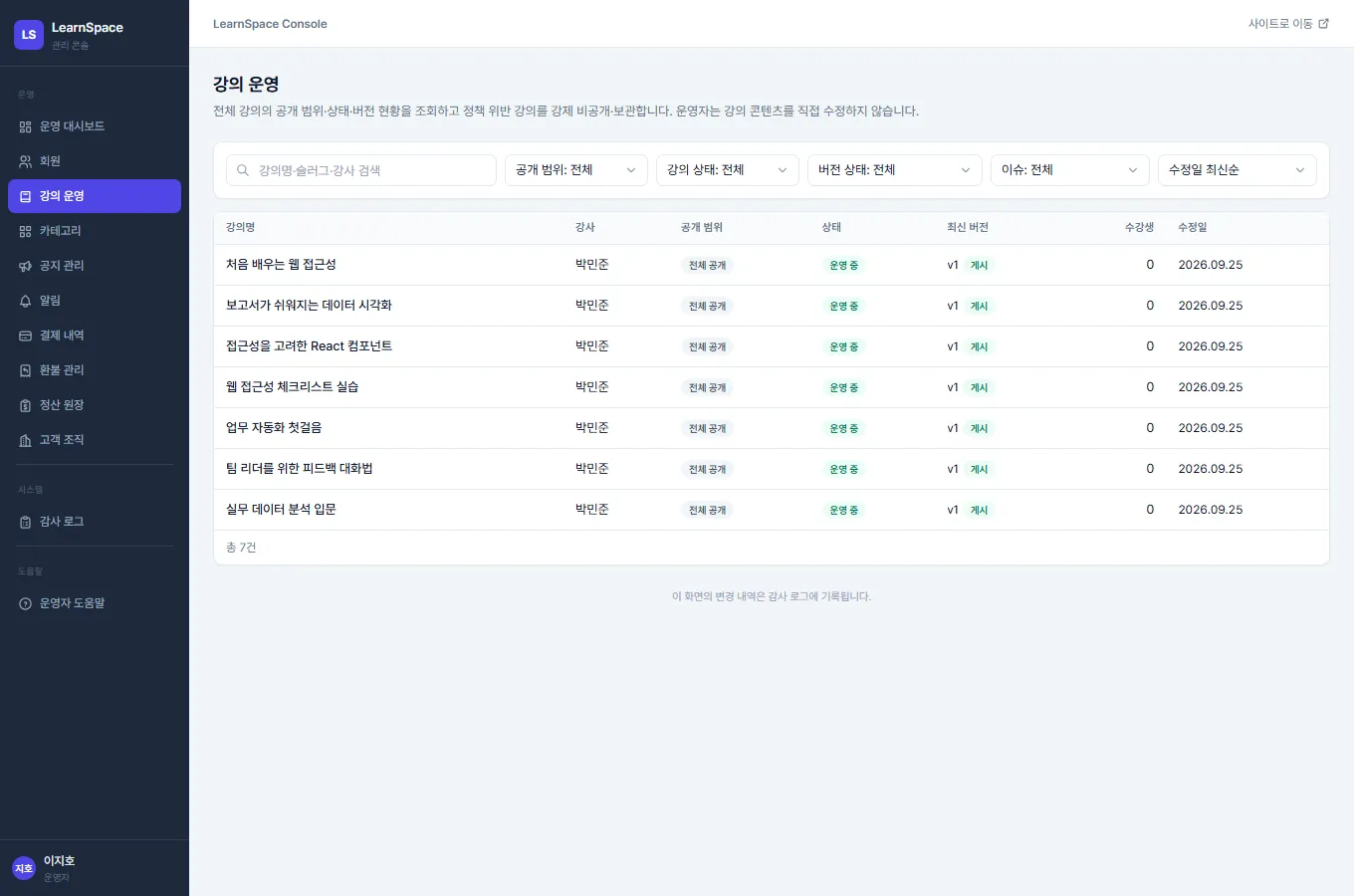
강의 운영에서 강의명·슬러그·강사로 찾고, 공개 범위·강의 상태·버전 상태·이슈(트랜스코딩 실패, 강제 비공개)로 거릅니다. 행을 누르면 상세가 열립니다.
- 강제 비공개 — 신고·저작권 문제 등으로 강의를 즉시 숨깁니다(사유 5자 이상). 강사 화면에 안내가 표시됩니다. 강제 비공개 해제로 되돌립니다.
- 보관 — 더 이상 운영하지 않는 강의를 보관합니다.
- 안내 보내기 — 변환에 실패한 영상이 있으면 강사에게 재업로드 안내를 보냅니다.
- 편집 위임자 — 강사가 자리를 비웠을 때 콘텐츠 편집자에게 편집을 맡깁니다. 현재 위임자 목록을 확인하고, 편집자 검색에 이름 일부나 이메일 전체를 입력해 추가하거나 해제합니다(확인 후 저장, 최대 10명). 콘텐츠 편집자 역할이 있는 개인 회원만 검색됩니다.
- 버전 상태를 검토 대기로 거르면 검토 대기열을 볼 수 있습니다. 승인·반려는 검토자가 스튜디오에서 합니다.
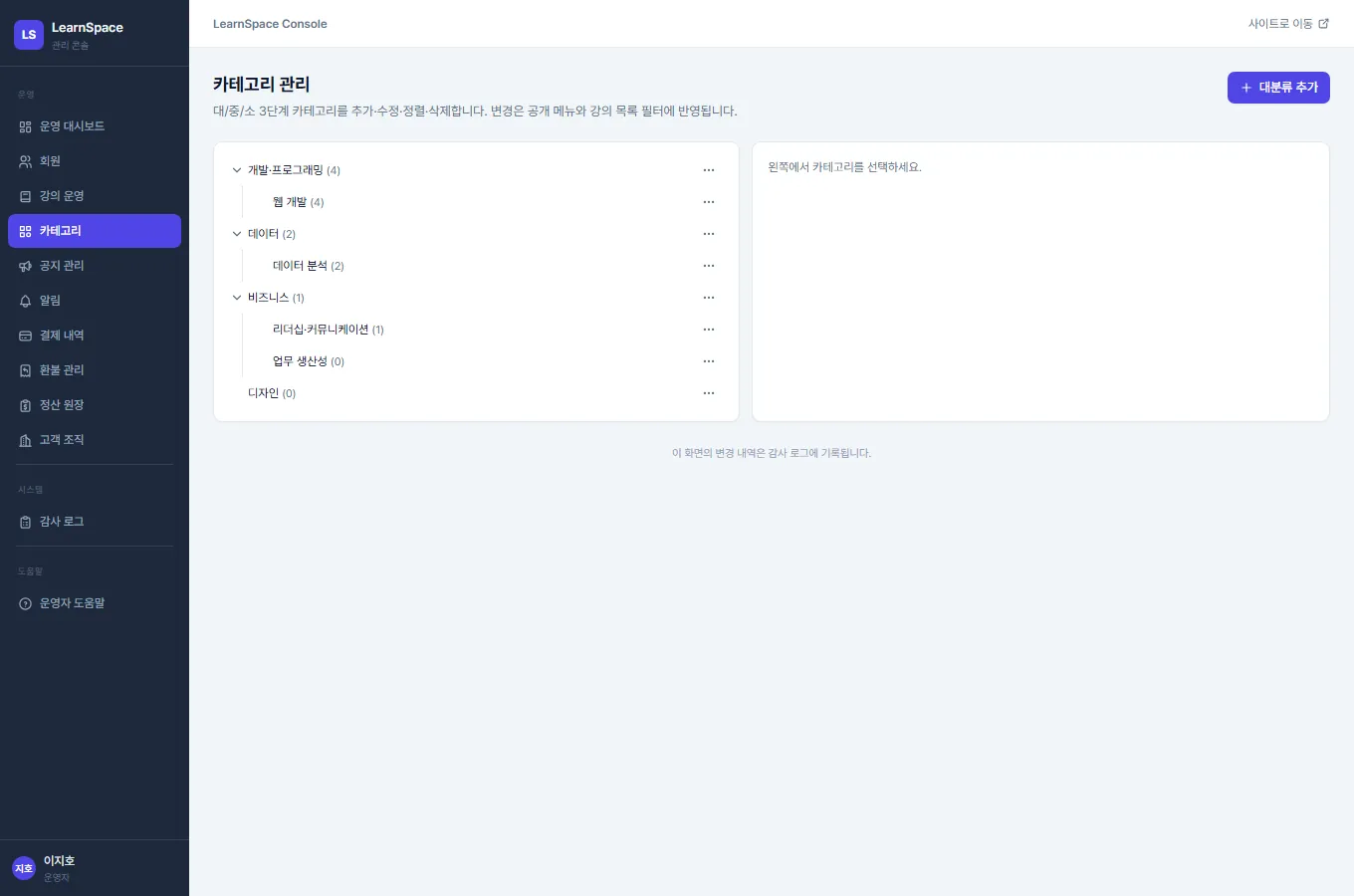
카테고리에서 대·중·소 3단계 카테고리를 관리합니다. 대분류 추가 또는 노드 ⋯ 메뉴의 하위 추가로 만들고, 오른쪽 편집 패널에서 이름(1~50자), 슬러그(영문 소문자·숫자·하이픈 2~60자), 숨김을 정한 뒤 저장합니다.
공지 관리
- 공지 관리에서 플랫폼 공지 작성을 누릅니다.
- 제목과 본문을 씁니다.
- 필요하면 상단 고정(최대 3개)을 켜고 게시 시점을 즉시 또는 예약(10분 뒤~90일 안)으로 정합니다.
- 미리보기로 공개 화면 모양을 확인한 뒤 게시합니다. 나중에 쓰려면 임시 저장합니다.
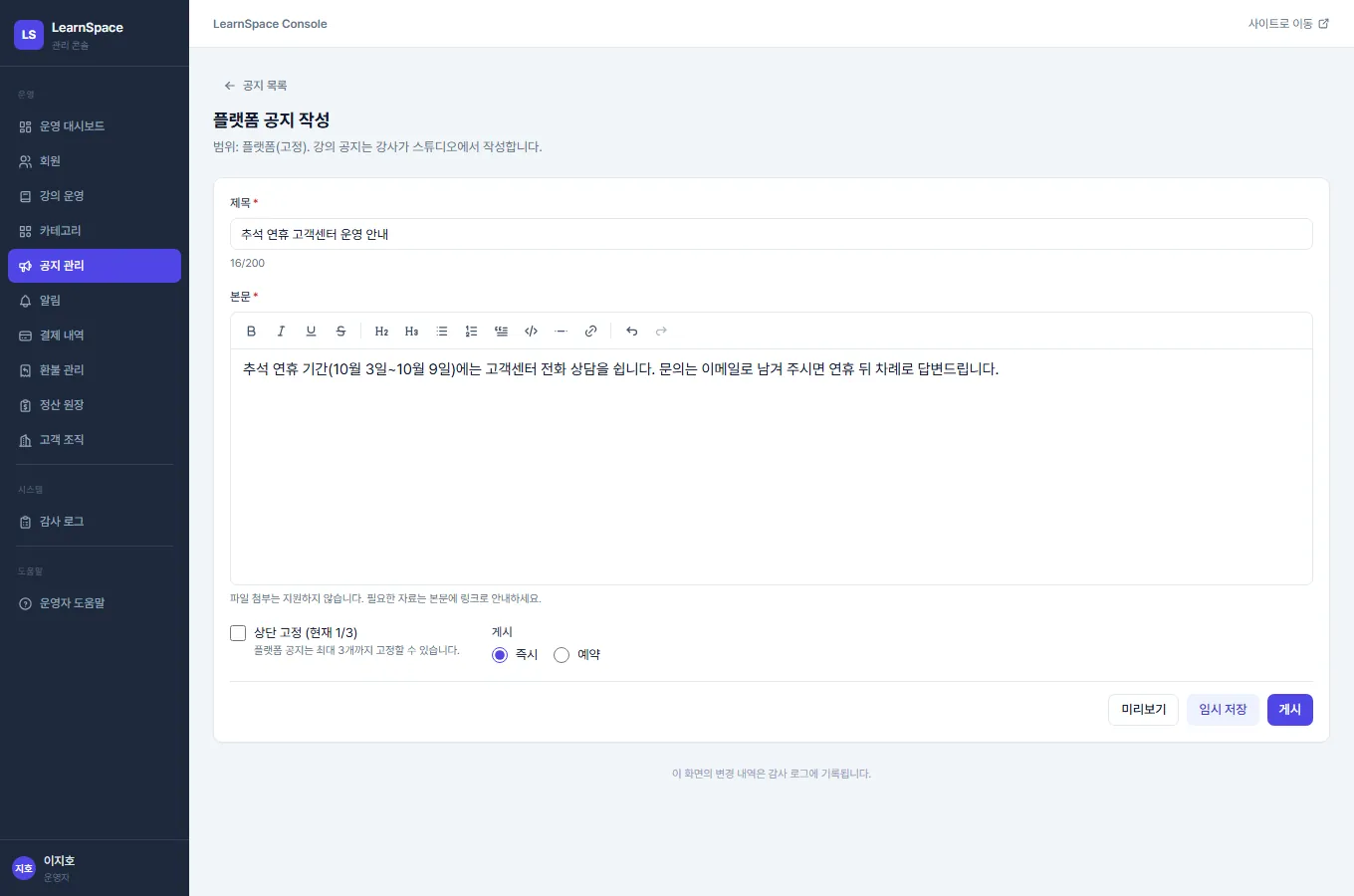
플랫폼 공지는 사이트의 공지사항과 학습자 대시보드에 보입니다. 범위를 강의로 거르면 강사가 쓴 강의 공지를 볼 수 있고, 문제가 있는 공지는 사유를 적어 숨김 처리합니다.
알림 템플릿과 발송 이력
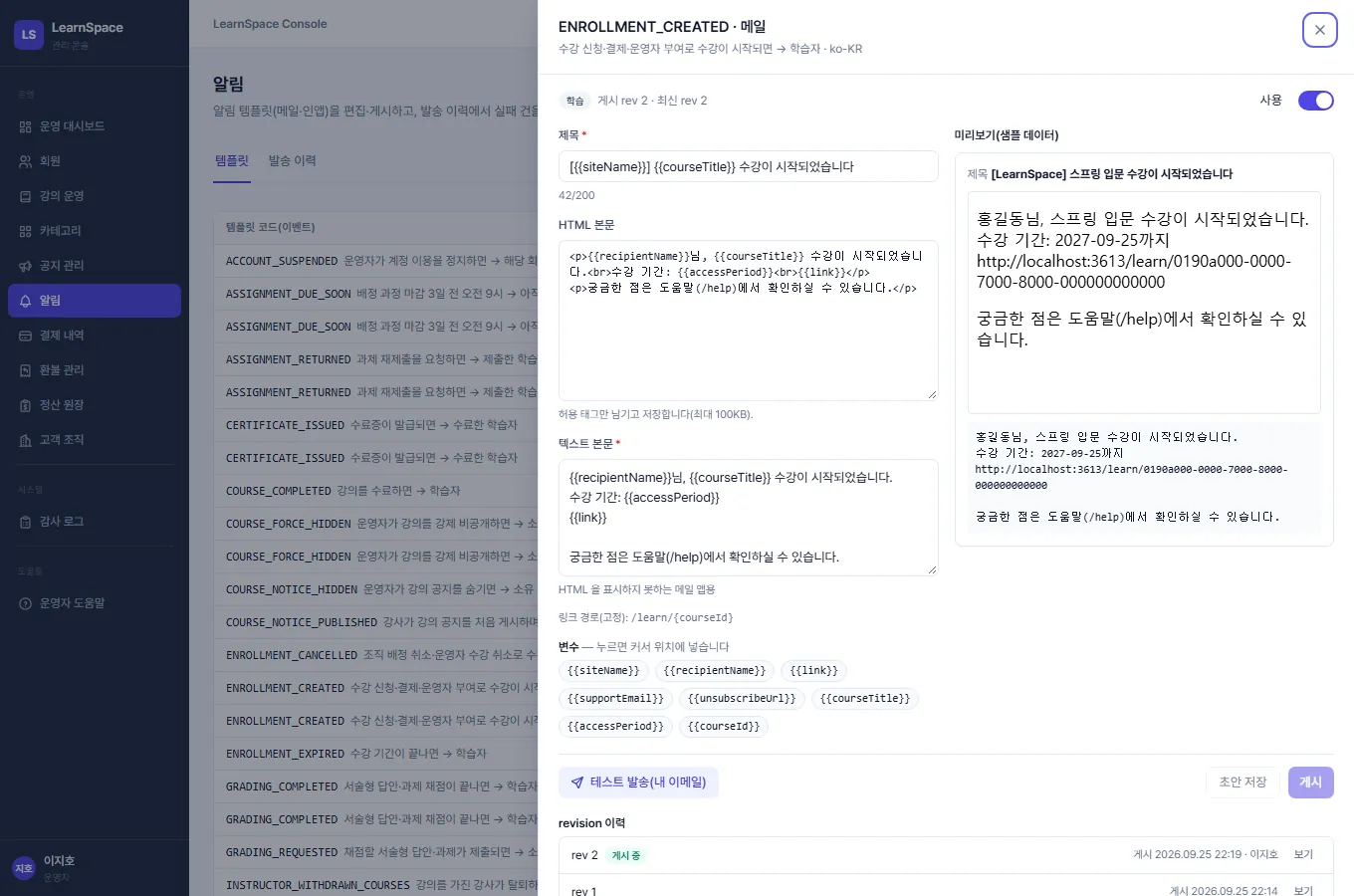
알림 화면의 템플릿 탭에서 메일·앱 내 알림 문구를 고칩니다. 행을 누르면 편집 창이 열립니다.
- 제목과 본문을 고칩니다. 변수 칩을 누르면 커서 자리에
{{변수}}가 들어갑니다. 허용되지 않은 변수는 저장할 수 없습니다. - 미리보기(샘플 데이터)로 결과를 확인하고, 메일이면 테스트 발송(내 이메일)로 직접 받아 봅니다.
- 초안 저장 후 게시하면 그때부터 새 문구로 발송됩니다.
아래 revision 이력에서 지난 버전의 보기를 누르면 그 revision 의 제목·본문을 읽기 전용으로 보고, 지금 편집 내용과 비교 탭에서 바뀐 줄을 확인합니다. 예전 문구로 되돌리려면 이 내용으로 편집을 눌러 편집란에 불러온 뒤 저장·게시하세요(새 revision 으로 기록됩니다).
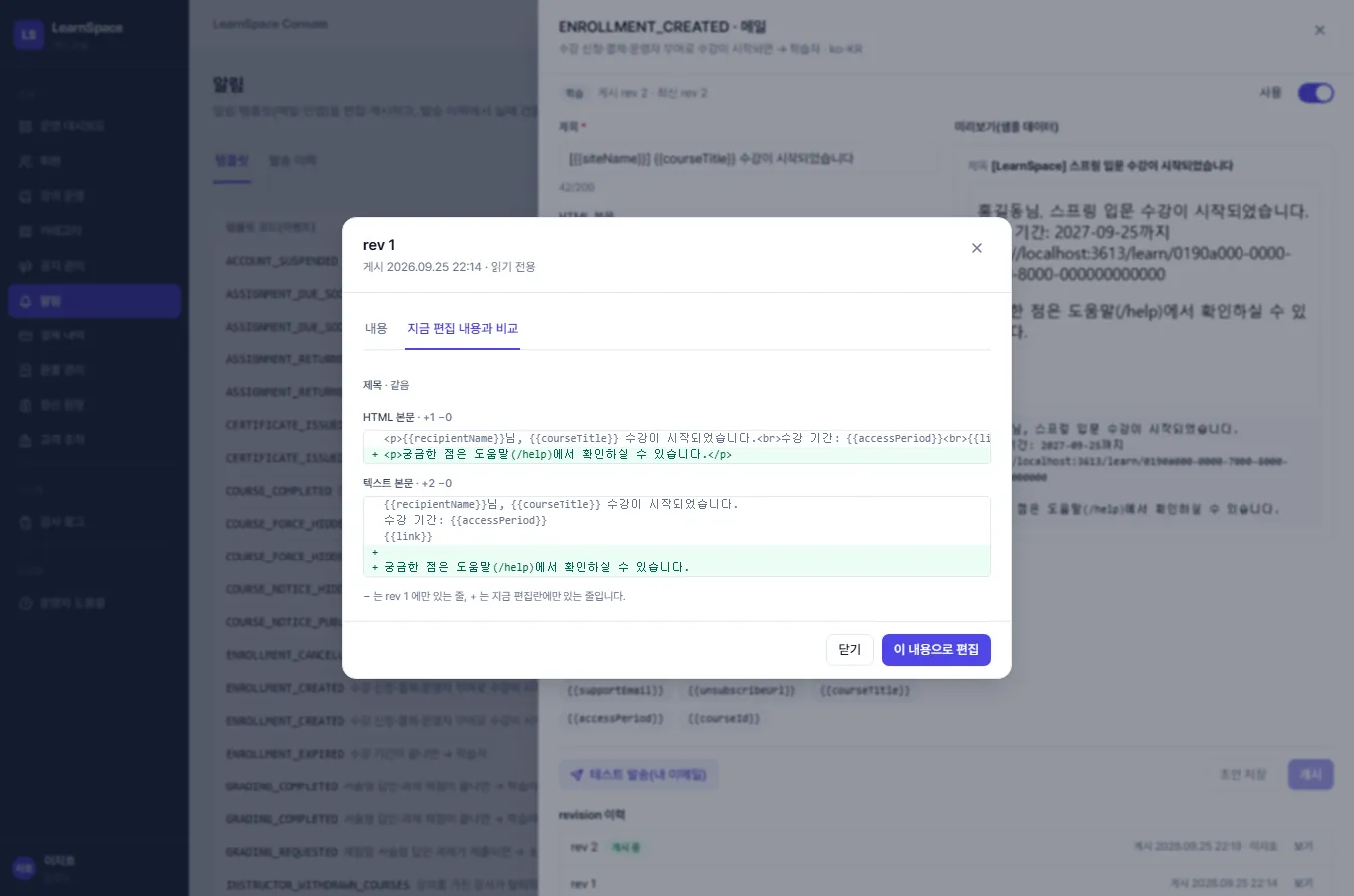
발송 이력 탭에서 템플릿·채널·상태·기간(최대 92일)과 수신자 이메일(정확히 일치)로 발송 결과를 찾습니다. 실패한 발송은 체크한 뒤 선택 재시도 하거나 상세에서 다시 보내기를 누릅니다.
결제·대사·환불·정산
유료 강의 결제는 결제 대행사(PG)를 거쳐 처리됩니다. 운영자는 결제를 임의로 승인·취소하지 않고, 결제 상태 확인·환불 승인·대사 확인을 맡습니다.
결제 내역과 대사
결제 내역의 결제 내역 탭에서 주문번호나 PG 거래 식별자로 찾고, 결제·주문 상태와 이슈(결제 대기 5분 초과, 승인 후 주문 미적용, 대사 불일치)로 거릅니다. 상세에서 주문 라인·취소 거래·웹훅 이력을 보고, 이슈가 있는 결제는 PG 재조회로 상태를 다시 확인합니다. CSV로 최대 31일 범위를 내려받습니다.
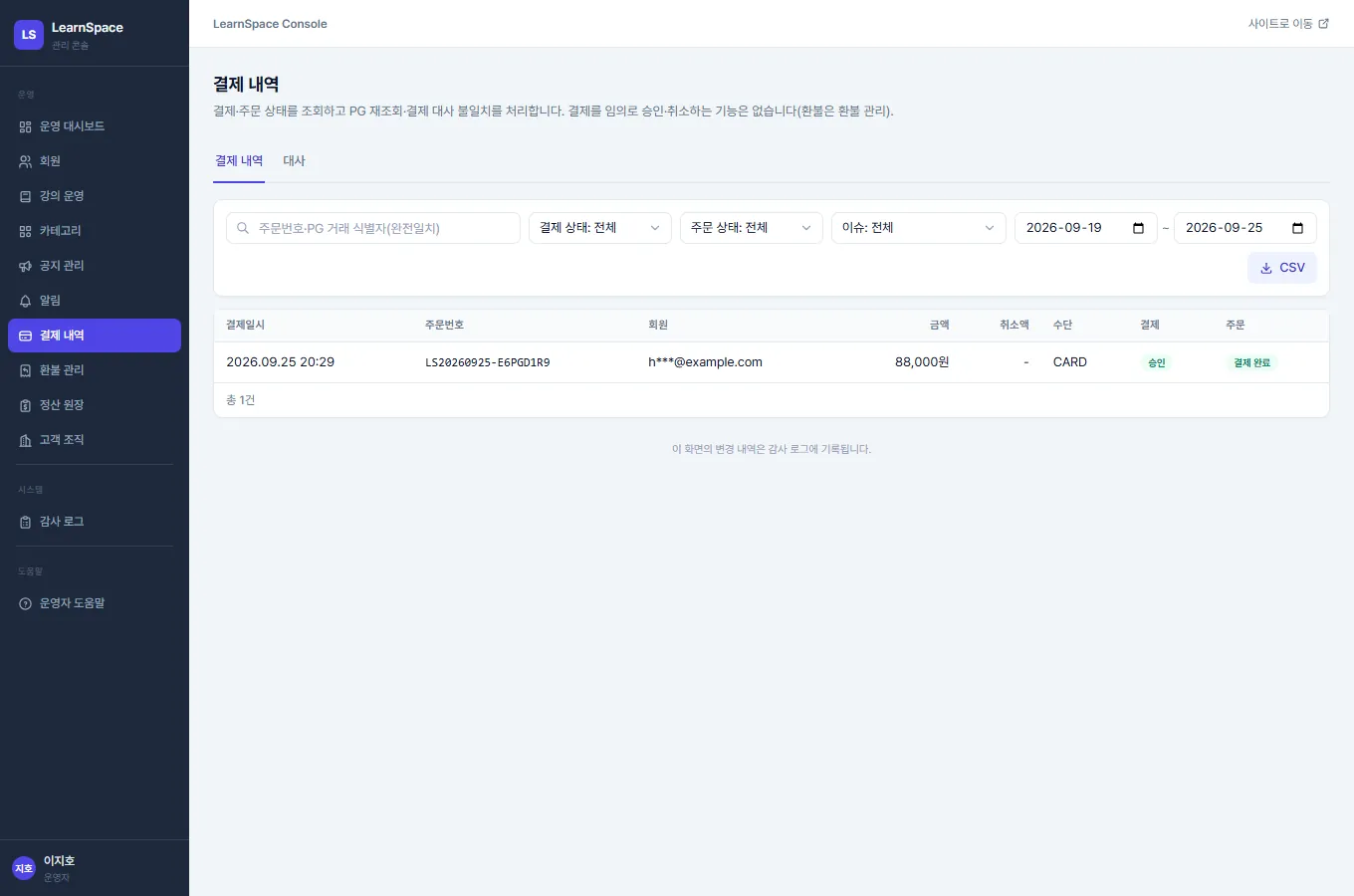
대사 탭에서 매일 PG 기록과 LearnSpace 기록을 맞춰 본 결과를 확인합니다. 불일치 항목을 조치한 뒤 해결 처리로 기록을 남깁니다(확인 기록일 뿐 조치는 따로 해야 합니다). 결제는 됐는데 수강이 만들어지지 않은 건은 대리 환불로 환불을 요청할 수 있습니다.
환불 처리
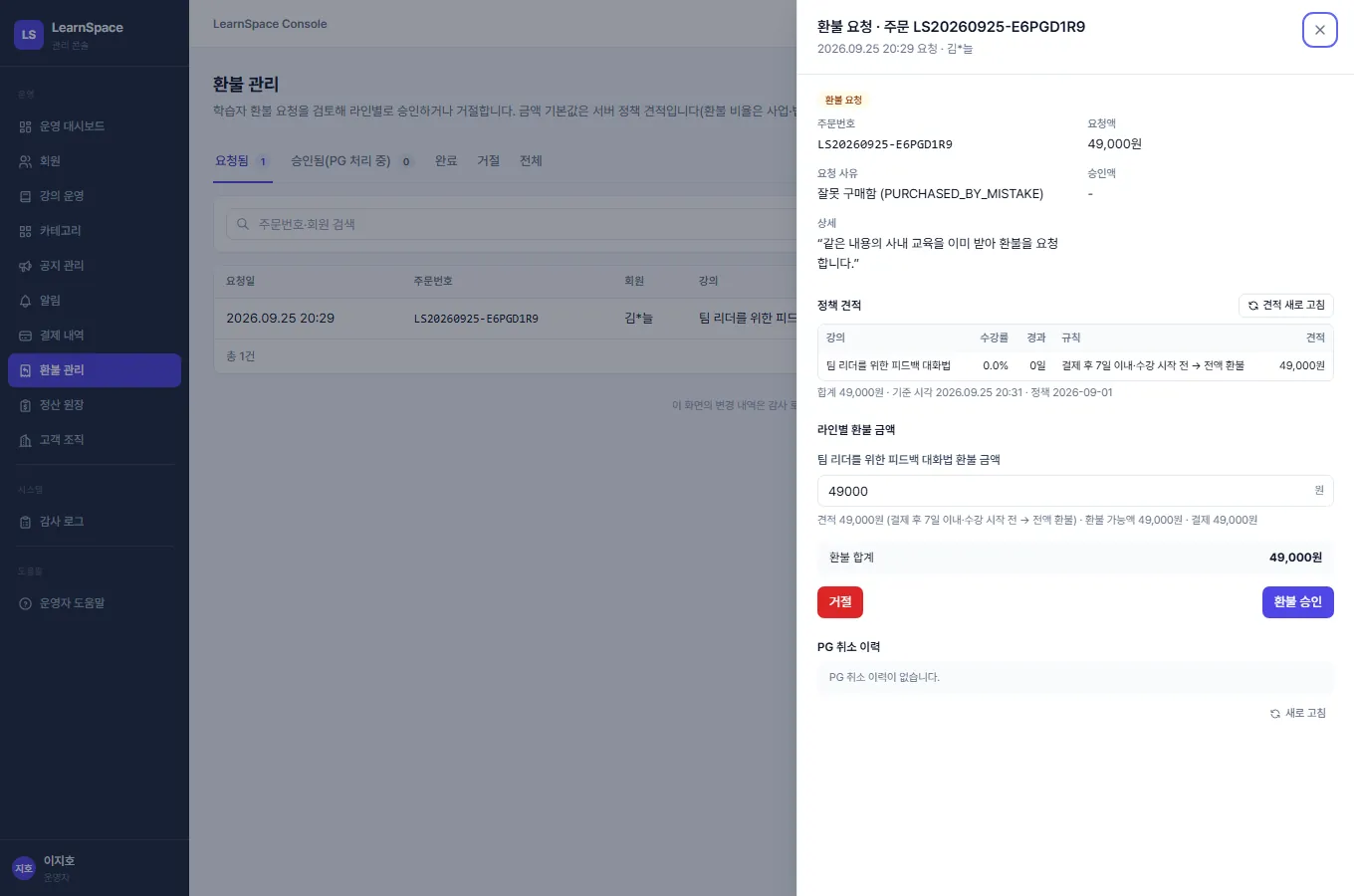
- 환불 관리의 요청됨 탭에서 오래된 요청부터 엽니다.
- 정책 견적으로 환불규정에 따른 금액을 확인합니다. 필요하면 견적 새로 고침을 누릅니다.
- 라인별 환불 금액을 확인합니다. 견적과 다른 금액(0원 포함)을 넣으면 조정 사유를 적어야 합니다.
- 환불 승인을 누르면 PG 취소가 진행되고 해당 강의 수강이 취소됩니다. 거절하려면 거절을 누르고 사유를 적습니다(학습자에게 전달).
정산 원장
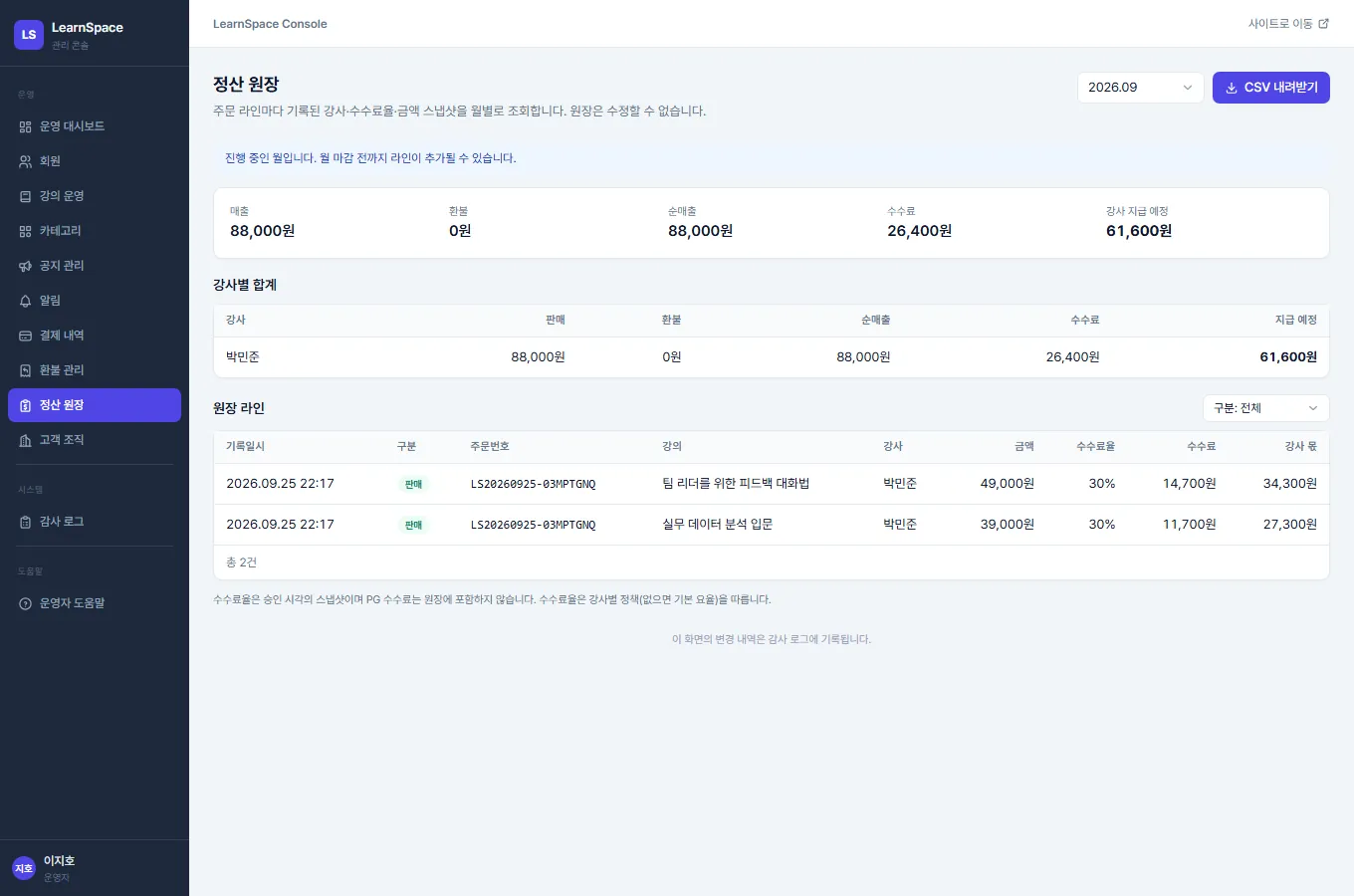
정산 원장에서 월을 골라(기본은 지난달) 매출·환불·순매출·수수료·강사 지급 예정 금액을 봅니다. 강사별 합계의 행을 누르면 그 강사의 원장 라인만 보이고, CSV 내려받기로 받습니다. 원장은 조회 전용이며 환불은 반대 기록으로 쌓입니다. 진행 중인 달은 금액이 계속 바뀝니다.
고객 조직
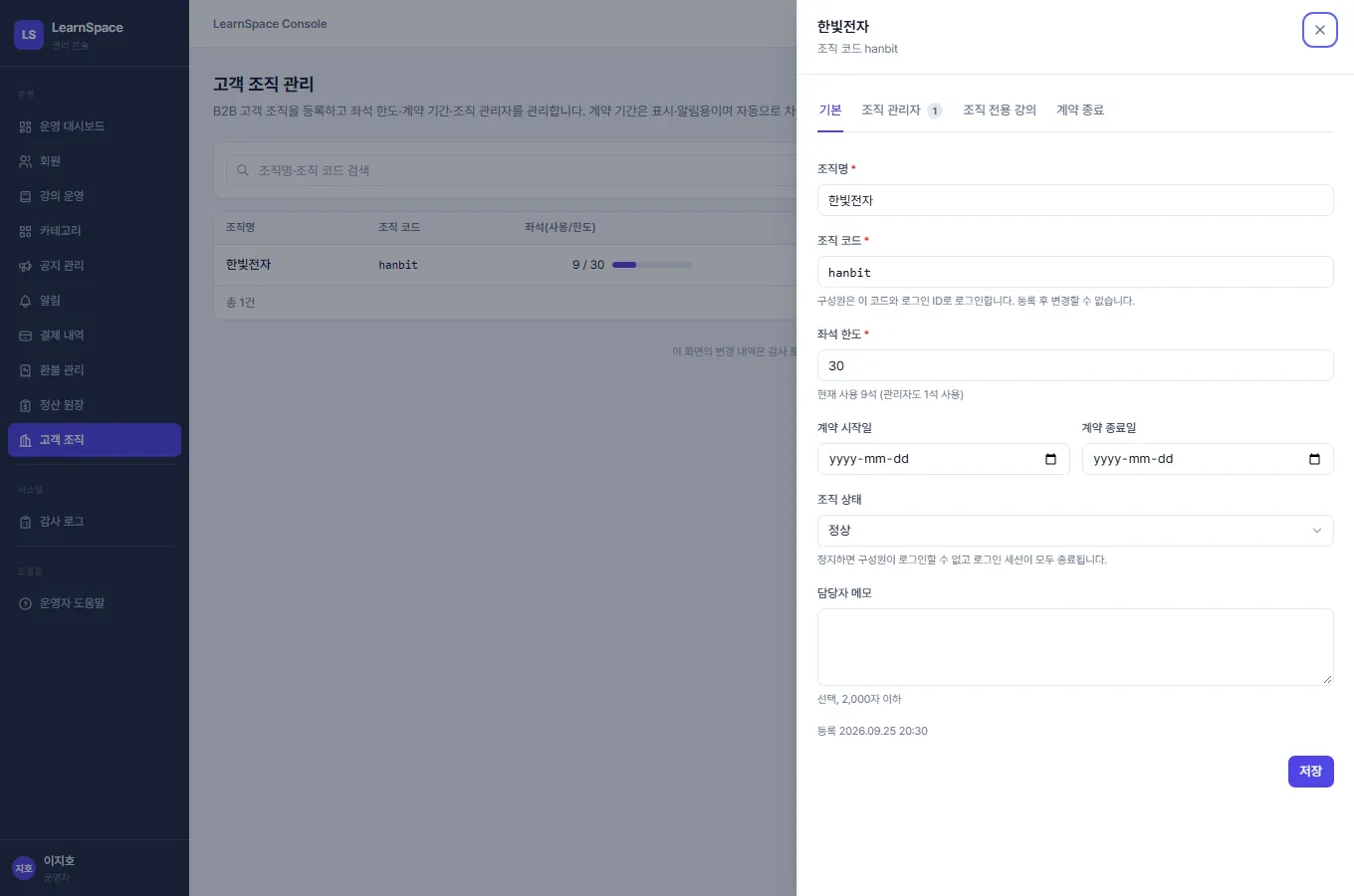
- 고객 조직에서 조직 등록을 누릅니다.
- 조직명, 조직 코드(영문 소문자·숫자·하이픈 2~30자, 등록 후 변경 불가), 좌석 한도, 계약 기간, 사업자등록번호를 입력하고 저장합니다.
- 조직 상세의 조직 관리자 탭에서 첫 관리자를 만듭니다. 임시 비밀번호 발급은 결과 창의 조직 코드·로그인 ID·임시 비밀번호를 담당자에게 안전하게 전달하고, 이메일 초대는 초대 메일이 나갑니다.
- 조직 전용 강의가 있으면 조직 전용 강의 탭에서 강의 ID 로 연결합니다.
위탁 계약 종료
- 조직 상세의 계약 종료 탭에서 계약 종료를 누르고 계약상 종료일과 사유를 입력합니다. 구성원 전원이 즉시 로그인할 수 없게 되고 진행 중인 배정이 종료됩니다.
- 반환 파일이 자동으로 만들어집니다(반환 파일 생성 중).
- 반환 파일 준비됨이 되면 반환 파일 받기로 ZIP 을 내려받아(링크 5분 유효) 고객사에 안전한 방법으로 전달합니다. 파일에는 암호가 없습니다.
- 전달 확인에서 전달일과 받은 사람(부서·직함)을 기록합니다.
- 기록한 파기 예정일이 지나면 조직 데이터가 파기되고 파기 완료로 바뀝니다.
자주 묻는 질문
강의를 제가 승인할 수 있나요?
아니요. 강의 승인·반려는 검토자가 스튜디오의 검토 대기열에서 합니다. 운영자는 검토 대기 상황을 보고, 필요하면 강제 비공개·보관을 합니다.
기업 회원이 비밀번호를 잊었다고 연락이 왔어요.
기업 계정의 비밀번호 초기화는 그 조직의 조직 관리자가 합니다. 이메일 초대로 가입한 계정이면 로그인 화면의 비밀번호를 잊으셨나요?로 직접 재설정할 수 있다고 안내하세요.
결제는 됐는데 수강이 안 생겼다는 문의가 왔어요.
결제 내역에서 주문번호로 찾아 이슈 표시를 확인하고 PG 재조회를 누릅니다. 대사 결과 결제 후 수강 미생성으로 나오면 대리 환불을 요청하거나, 학습자와 협의해 수강 부여로 처리합니다.
필터를 걸어 둔 목록을 동료에게 보내고 싶어요.
주소창의 URL 을 그대로 보내면 같은 필터로 열립니다. 회원 검색어와 수신자 이메일은 개인정보 보호를 위해 주소에 담기지 않습니다.
탈퇴 처리가 막혀요.
진행 중인 환불 등 먼저 끝내야 할 일이 있으면 먼저 해소해야 할 항목이 있습니다 안내가 나옵니다. 표시된 항목을 처리한 뒤 다시 시도하세요.